
VERHUUR
GEBRUIKSAANWIJZING SOUND, LIGHT & DJ BOOTH PRO
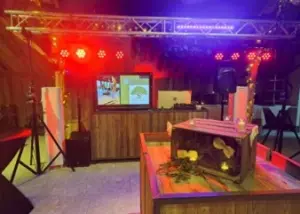
Dit verhuurpakket wordt standaard geleverd met een professioneel truss systeem met 2 windup statieven. Hebt u liever een eenvoudige opstelling op individuele lichtstatieven. Dit kan uiteraard ook.
Dit zit er in uw pakket:
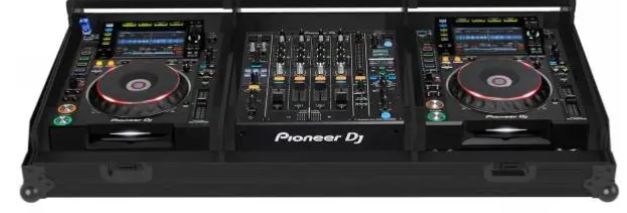
- De DJ booth.
De booth wordt geleverd in een handige flightcase waarin alle kabels vooraf aangesloten zijn en de toestellen onderling met elkaar verbonden zijn via de netwerkrouter.
2. Aansluiten van de speakers vanaf het mengpaneel.
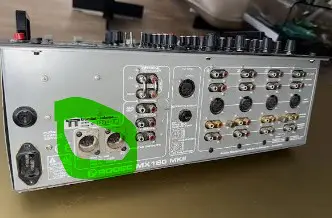
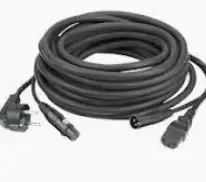
Er worden twee combi kabels stroom/signaal meegeleverd. De signaalkabels sluit u aan op het mengpaneel in master 1.
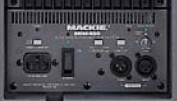
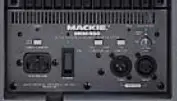
3. aansluiten van de mackie topkasten
- sluit hier de stroomkabel en de signaalkabel aan die u vanaf het mengpaneel getrokken hebt.
- Behalve het aansluiten dient u nog enkele belangrijke zaken in acht te nemen om het geluid correct aan te sluiten.
- schakel de luidspreker in
- plaats het volume in het midden. Regel uw volume op het mengpaneel, vermijd oversturing door de luidspreker zelf te luid te zetten. Hoort u bij het testen vervorming, het geluid zal te luid staan op de speaker zelf.
- Heeft de luidspreker behalve de aan/uit schakelaar nog activeringsknopjes (op de mackie zijn dat de 2 grijze knopjes) zorg dan dat ze ingedrukt zijn.
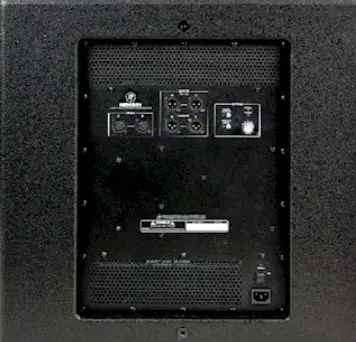
4. aansluiten van de baskast.
- Voor de stroom wordt er een aparte losse stroomkabel meegeleverd die u vanaf een stroompunt naar de luidspreker trekt.
- Het signaal hoeft niet opnieuw vanaf het mengpaneel te komen. Hier is een kabel meegeleverd om een doorkoppeling te maken vanaf de topkast.
5. De lichtopstelling;
Het geheel begint met het in elkaar steken van de truss-barren.
- plaats barren mooi tegen elkaar en plaats de conische connectoren in de eerste bar.
- de pinnen zijn ook conisch. Je zal zien dat die maar in één richting helemaal door de openingen van de conenctoren passen
- plaats de safety klip in elk uiteinde van de pin
- schuif nu de tweede bar over de connectoren en maak ze op dezelfde manier vast.
Voor het volgende deel moet u met 2 personen zijn.
Stel de windup trussen op de laagste stand op, en leg de trussen er mooi bovenop aan de uiteinden. Als de opstelling van de zaal niet toelaat dit aan de uiteinden te doen, niet erg. Maar zorg er wel voor dat ze evenwichtig opgesteld zijn.

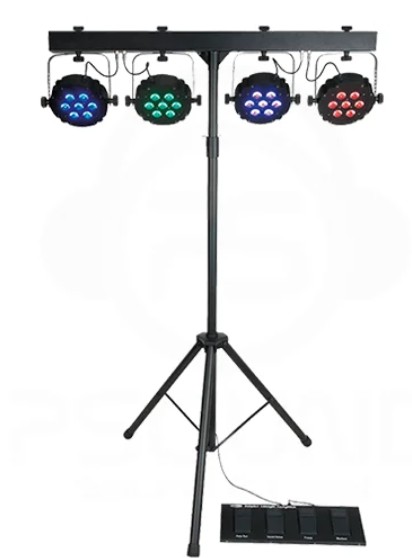
Nu gaan we alle lichtelementen ophangen in de truss. Hang alle fixtures op met het digitale display naar de achterzijde (dus niet zaalgericht). Dit is niet alleen belangrijk voor de goede werking van vooral de bewegende delen die voorwaarts geprogrammeerd zijn maar ook estethisch belangrijk omdat de bekabeling dan minder zichtbaar is in de zaal.
We starten met de stroomkabels. Er zijn in uw pakket voldoende kabels meegeleverd in 2 types.
- type 1 zijn de doorverbindingskabels waarmee je stroom doortrekt van het ene naar het andere toestel.
- type 2: niet alle fixtures beschikken over een in- en een uitgang. Daarom zal u een aantal moeten aansluiten met gewone voedingskabels die individueel naar een stekkerdoos lopen.


De signaalkabels zijn eenvoudiger. Elke fixture heeft hier wel een in- en een uitgang. Dus alle toestellen worden wat signaal betreft onder elkaar doorverbonden.

De eerste kabel vertrekt vanaf en DMX box. Aan de ene kant steekt u de DMX stekker in, de andere kant verbind u via usb met de computer.


6. de software
We werken met de gebruiksvriendelijke SWEETLIGHT DMX software.
U krijgt van ons een volledig voorgeprogrammeerde show volgens de toestellen die U besteld hebt.
- start de software op
- kies “live” (afbeelding 1)
- dan kiest u de pagina met uw naam
- tot slot zet u de software aan door de 2 icoontjes aan te klikken zodat ze groen worden (afbeelding 2)


we hebben de software geprogrammeerd speciaal voor uw event.
Het programma is redelijk eenvoudig en u mag er dus mee experimenteren. Vooral voor de moving heads is het soms leuk ze extra te programmeren op uw maat.
Maar het vraagt wel een beetje basis computerkennis.
zo programmeert u fixtures op maat:
- klik op “editor”
- rechtsbovenaan kan u nu in het venster het gewenste fixture kiezen
- zorg dat ook hier rechtsbovenaan de 2 rode icoontjes groen worden (schakel ze eerst in de live pagina uit).
- u kan hier met de schuiven beginnen spelen en u ziet direct het effect op de fixtures
- als het staat zoals u wenst kan u opslaan.
- ga naar de live pagina en voeg uw opgeslagen item toe op uw pagina.
U kan gerust experimenteren zonder bang te zijn dat de show niet meer zal werken. Uw testen hebben geen invloed op de live pagina.
gebruikerstips
- voorkom geluidsoversturing door bij de geluidsafstemming het volgende in acht te nemen:
- de volumeschuif per kanaal mag volledig openstaan
- begin met het mastervolume op zowel het mengpaneel als op de topkasten zelf halverwege. Als het volume niet luid genoeg is, ga dan eerst met de master op het mengpaneel naar75% alvorens ook het volume op de speaker zelf te verhogen.
- de baskast moet u goed afstemmen. Gebruik een nummer met diepe bassen om dit te testen. Let op: het volume van een baskast staat altijd een stuk lager dan die van de topkast.
- Voor het ingangssignaal van de DJ booth zijn er verschillende mogelijkheden:
- REKORDBOX: sluit de vrije netwerkkabel aan op uw computer
- VIRTUAL DJ: De usb kabels zitten verzameld in een verdeeldoos. Sluit deze usb kabel aan op uw computer
- USB of memory card: Elke stick met muziek content zal werken, maar verdient aanbeveling de muziek in Pioneer formaat te converteren.
- CD’s
- Enige kennis van zaken betreffende kanaalkeuze is wel vereist.
- rekordbox en virtual DJ: digitaal kanaal
- analoge ingangen: kies het juiste analoge kanaal.
- bent u niet zeker, speel media af, en draai aan de ingangsknoppen tot u signaal ziet op de indicators.